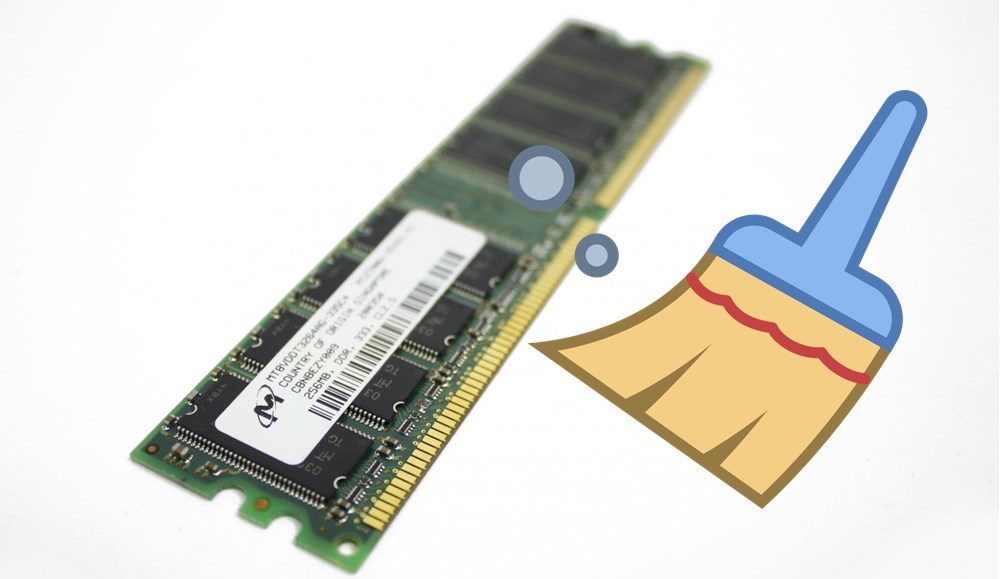
Bạn là người thường xuyên sử dụng máy tính. Nhưng bỗng một hôm máy bạn tự nhiên có “vấn đề”. Vây đâu là nguyên nhân? Một trong số nguyên nhân đó chính là máy bạn bị đầy RAM. Vậy hôm nay, Chí Tấn sẽ đưa ra một số giải pháp để giúp bạn có thể giải phóng RAM cho máy tính của mình.
Sau một thời gian sử dụng máy tính, chắc chắn máy bạn sẽ nhiều lúc sẽ gặp phải tình trạng máy chạy ì ạch, chậm chạp, đôi lúc còn bị đơ, giật lag và rất nhiều trạng thái khó chịu khác. Hãy theo dõi hướng dẫn dưới đây để bạn có thể tự mình giải quyết vấn đề gây nhức nhối này nhé.
NHỮNG CÁCH GIẢI PHÓNG RAM MÀ KHÔNG CẦN ĐẾN PHẦN MỀM
Cách 1: Vô hiệu hóa những chương trình, ứng dụng chạy ngầm/khởi động cùng Windows để giải phóng RAM
Gỡ bỏ chương trình chạy cùng Windows
Lưu ý: cách làm tương tự với các phiên bản của hệ điều hành Windows. Ở đây mình thực hiện trên Windows 8.1
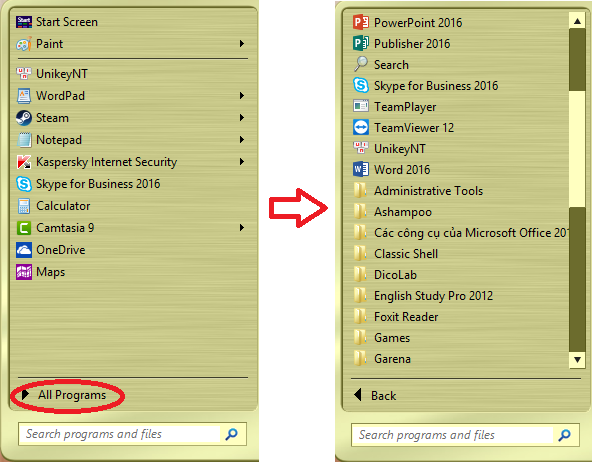
– Bước 1: Truy cập Start > chọn All Programs để gỡ bỏ bất kỳ phần mềm nào mà bạn không sử dụng
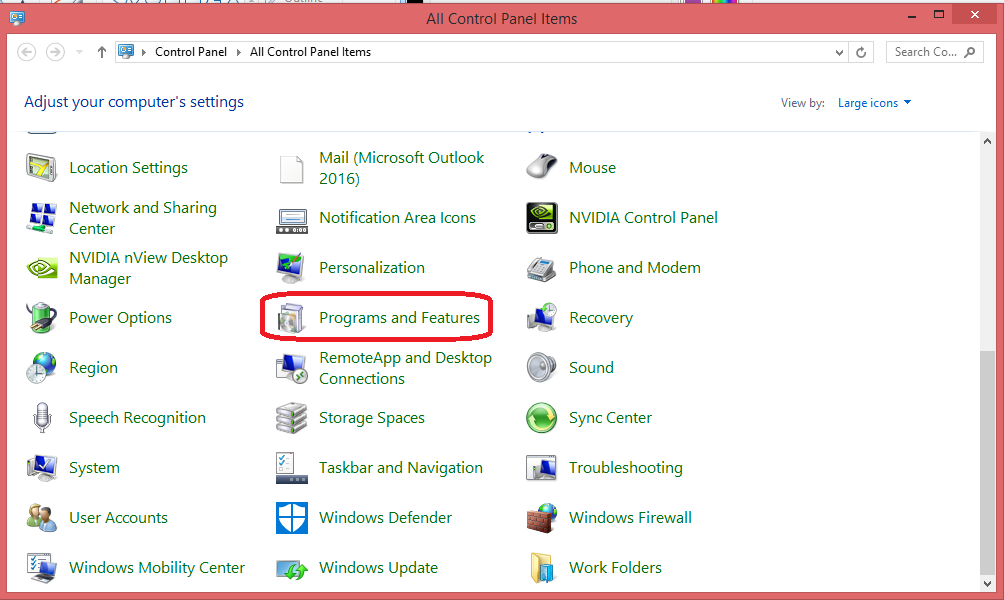
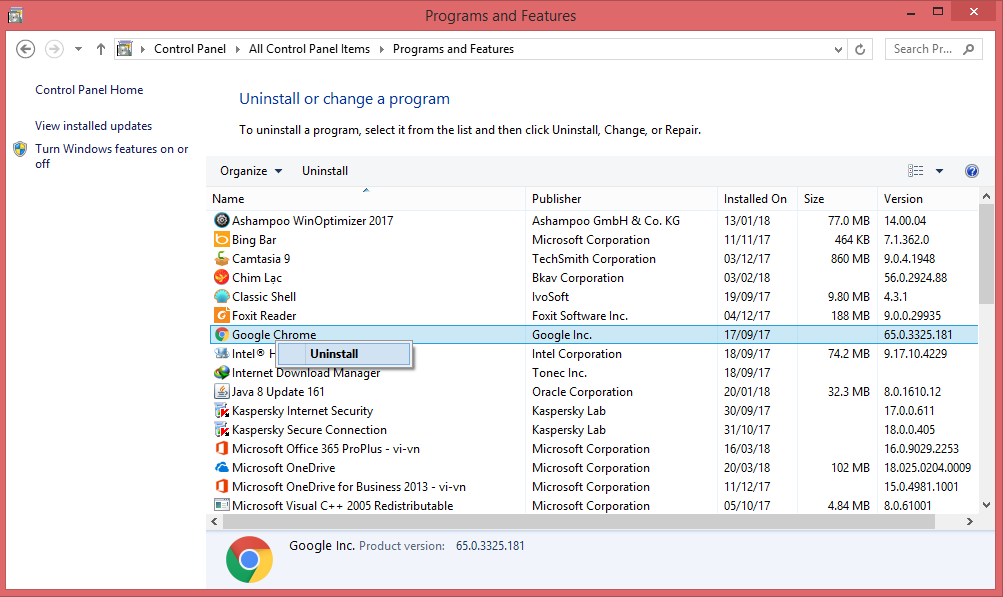
Hoặc có thể bạn vào Control Panel > chọn Programs Features và bấm vào chuột phải để Unistall bất kỳ ứng dụng nào mà bạn muốn gỡ cài đặt
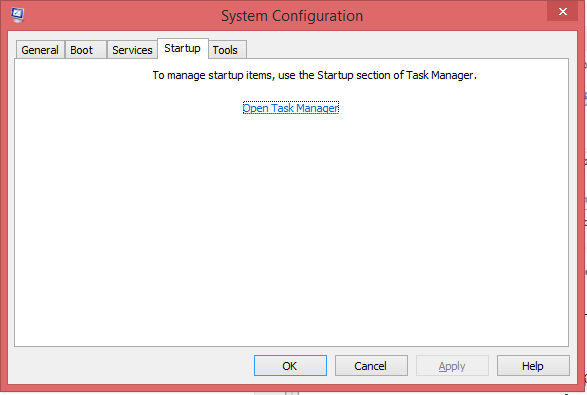
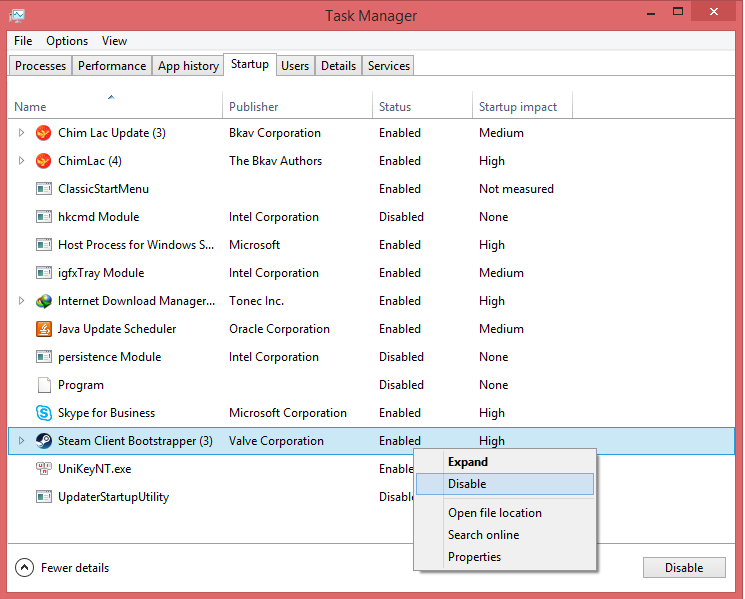
– Bước 2: gõ vào thanh Search hoặc hộp thoại Run (được mở bằng tổ hợp phím Windows + R) lệnh msconfig để mở hộp thoại System Configuration > chọn Startup > chọn Open Task Manager để xem có chương trình nào đang chạy ngầm không.
– Bước 3: Tại đây bạn có thể kiểm soát những phần mềm hoặc chương trình nào mà bạn thấy không cần thiết, hoặc thiết lập nó để không chạy cùng Windows khi khởi động máy bằng cách nhấp chuột phải vào chương trình và chọn Disabled
Quản lý các tiện ích mở rộng (extension) của trình duyệt
Các extension được cài trên các trình duyệt cũng tiêu tốn khá nhiều dung lượng
RAM của máy. Vì vậy bạn cần kiểm tra từng tiện ích để xem có cái nào mà bạn không dùng thì nên vô hiệu hóa nó đi để giải phóng RAM. Ở đây mình sẽ hướng dẫn các bạn cách gỡ bỏ tiện ích trên trình duyệt Google Chrome.
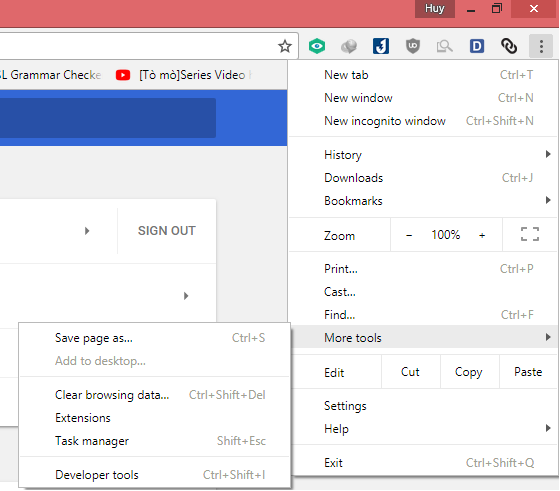
– Bước 1: Tại Google Chrome, bạn nhấp vào biểu tượng 3 gạch ngang (ở đây của mình là 3 dấu chấm) ở góc phải bên trên của trình duyệt. Chọn More tools > chọn Extensions
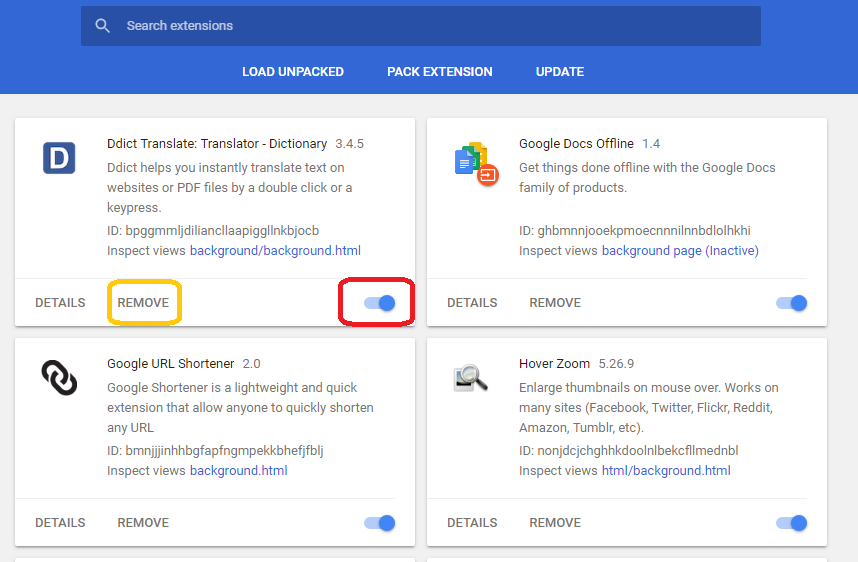
Hoặc bạn có thể truy cập theo đường link chrome://extensions/ để vào trực tiếp trang quản lý extensions. Nếu bạn muốn tắt tạm thời extensions đi thì nhấp chuột vào nút xanh trong vòng màu đỏ, còn nếu muốn gỡ bỏ đi thì nhấp vào dòng Remove (vòng màu vàng)
Cách 2: Vô hiệu hóa các Services không mong muốn để giải phóng RAM
Có thể bạn chưa biết, từ hệ điều hành Windows 7 trở đi thì Microsoft đã cài đặt khá nhiều dịch vụ mà có khi bạn chả bao giờ đụng đến hay có nhu cầu sử dụng nó cả. Nếu không dùng đến mà những dịch vụ đó vẫn chạy ngầm và tiêu tốn bộ nhớ
RAM của bạn thì tốt nhất nên cho chúng “về vườn” để cho “rộng đất” chứ nhỉ.
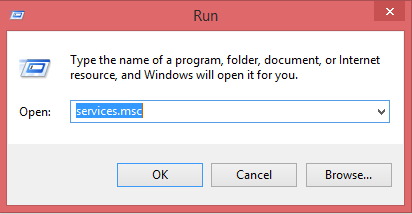
– Bước 1: Gõ lệnh services.msc trong hộp thoại Run
–
Bước 2: Sau đó sẽ hiện ra hộp thoài
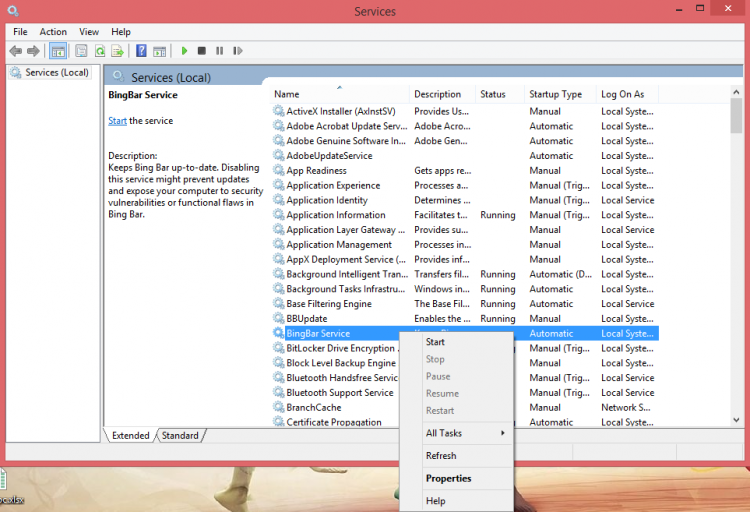
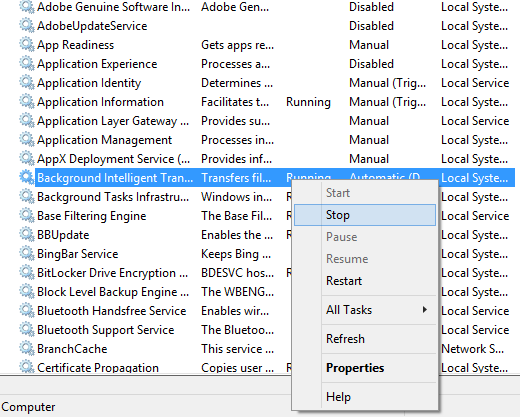
Services. Bạn muốn tắt hoàn toàn dịch vụ nào thì kích chuột phải vào dịch vụ đó và chọn
Properties.
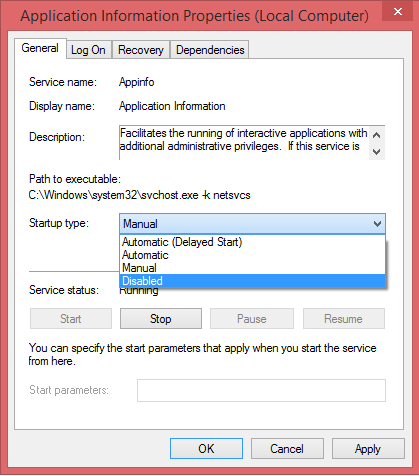
– Bước 3: Sau khi chọn Properties thì sẽ hiện ra bảng thiết lập. Tại phần Startup Type, nhấn vào mũi và chọn Disabled rồi nhấn OK để hoàn thành.
Cách này sẽ vô hiệu hóa chương trình ngay cả khi bạn có khởi động lại máy tính.
Còn nếu bạn chỉ muốn nó bị vô hiệu hóa tạm thời thì khi khởi động máy tính dịch vụ đó sẽ tự động khởi chạy. Muốn dừng nó thì nhấp chuột phải vào dịch vụ đó và chọn Stop (đối với những dịch vụ nào đang ở trạng thái Running).
Dưới đây là một số dịch vụ mà bạn có thể tắt bớt đi để có thể giải phóng lượng RAM cho máy bạn:
– Bluetooth Support: Không phải máy ai cũng có Bluetooth đúng không?
– Tablet PC Input Services: Bạn biết Tablet PC là gì không? Nếu không biết thì bạn nên tắt đi.
– Netlogon: Phục vụ việc giao tiếp giữa máy bàn với server domain controller trong mạng doanh nghiệp. Máy cá nhân tại nhà không cần chức năng này.
– Parent Controls: Đây là dịch vụ dành cho những cặp cha mẹ muốn kiểm soát việc sử dụng máy tính của con cái mình. Nếu bạn vẫn đang trong tình trạng FA như mình thì chả tội gì mà không tắt cái dịch vụ này (trừ khi bạn muốn kiểm soát chính bản thân mình thì thôi).
– Certificate Propagation: phục vụ việc xác thực bằng SmartCard khi kết nối với các mạng công ty, doanh nghiệp. Người dùng bình thường có thể không cần chức năng này.
– Smart Card: tương tự Certificate Propagation, phục vụ việc xác thực nếu máy nắm trong các mạng lớn.
Đấy là một số dịch vụ mà bạn có thể tắt bớt đi cho đỡ nặng RAM. Quá trình này có thể giúp phục hồi một lượng RAM, nếu bạn muốn “đòi lại” nhiều hơn cho dung lượng của RAM thì bạn có thể lược bỏ thêm nhiều dịch vụ, nhưng hãy thận trọng vì có thể có những dịch vụ mà thực sự nó sẽ cần thiết với bạn. Vì vậy hãy cân nhắc kĩ trước khi Disabled một dịch vụ nào nhé.
Cách 3: Giảm bớt lượng RAM chia sẻ cho phần cứng
Chắc hẳn nhiều người sẽ thắc mắc rằng thấy thông số ghi dung lượng của RAM chẳng hạn là 4GB nhưng khi kiểm tra thì chỉ thấy khoảng 3.5 đến 3.8 GB được sử dụng. Vậy lượng còn lại bay đi đâu mất rồi? Thật ra thì nó chả bay đi đâu cả mà chỉ là lượng
RAM còn lại đã được BIOS cấp sang phần địa chỉ trống còn lại cho những phần cứng khác hoặc phân bổ cho Card màn hình.
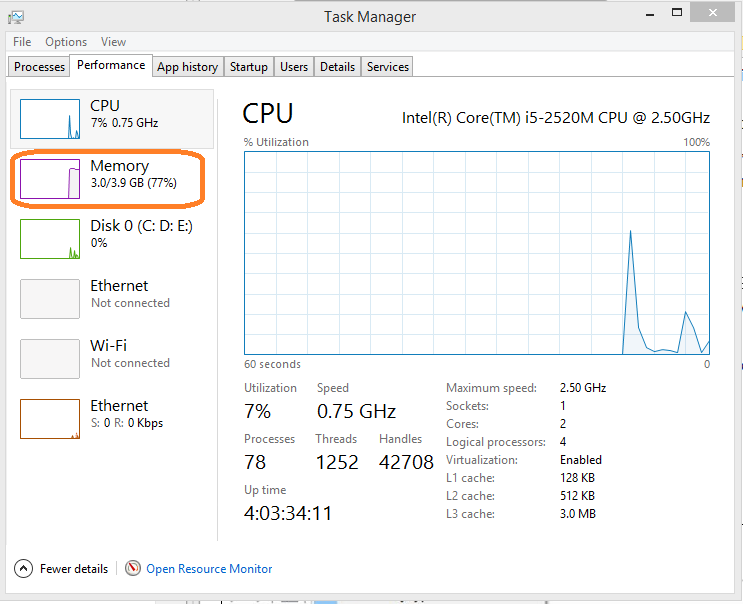
Như bạn thấy hình dưới thì lượng RAM máy mình chỉ có 3,9GB (RAM 4GB).
Để kiểm tra xem dung lượng RAM cấp cho các phần cứng khác thì bạn hãy thực hiện theo các bước sau:
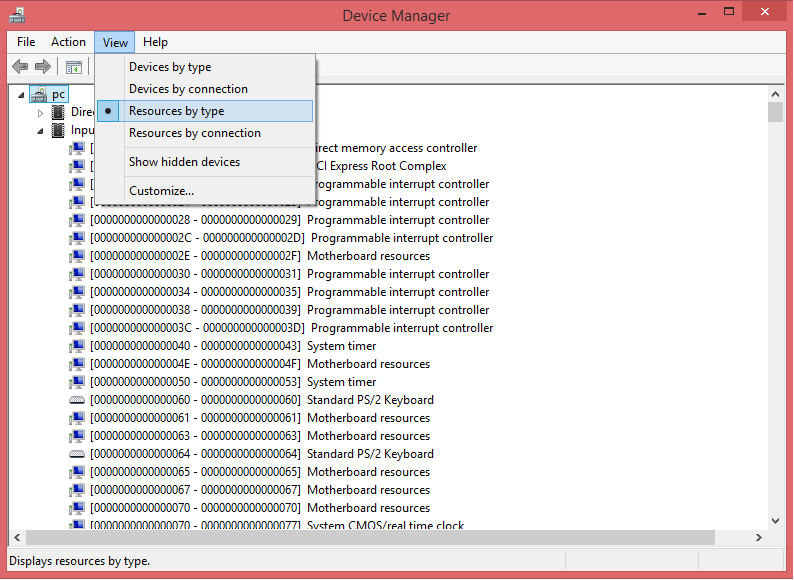
– Bước 1: Nhập lệnh devmgmt.msc tại hộp thoại Run để mở Device Manager
– Bước 2: Bấm View rồi chọn Resources by Type
Đây là vấn đề mà có lẽ bạn không thể hoàn toàn giải quyết được nó nhưng có thể giảm thiểu tác động của nó bằng cách hãy kiểm tra xem những phần cứng nào mà bạn không quá cần thiết sử dụng nó thì hãy giảm lượng RAM mà BIOS đã share từ RAM chính sang xuống mức tối thiểu (thường là 128MB). Ví dụ, máy bạn trang bị thêm 1 chiếc card mở rộng nhưng bạn lại không cần thiết sử dụng nó lắm thì bạn nên gỡ bỏ nó xuống, hoặc nếu máy bạn được trang bị một chiếc card màn hình có dung lượng cao nhưng công việc cũng như nhu cầu của bạn thì chưa chắc đã dùng hết được hiệu năng của chiếc card màn hình thì bạn hãy xem xét nên hạ nó xuống mức RAM tối thiểu như mình đã đề cập bên trên.
Bạn có thể vô hiệu hóa card on-board, card âm thanh tích hợp, network adapters hay kênh IDE chưa sử dụng,… tại một nơi được gọi là Onboard Device Configuration hoặc Integrated Periphrals khi bạn mở BIOS lên. Với cách này bạn có thể tắt các phần cứng dư thừa, BIOS sẽ không share lượng RAM từ RAM chính sang cho chúng nữa.
Cách 4: Chạy các cửa sổ Explorer một cách hiệu quả
GIống cách trình duyệt Chrome hoạt động đó là khi một tab chị crash thì sẽ chỉ bị ở tab đó, các tab còn lại không bị ảnh hưởng thì ở Windows cũng vậy. Windows Explorer có thể mỗi cửa sổ Explorer trong mỗi process riêng biệt, nếu một cửa sổ Explorer bị treo hoặc đơ thì nó sẽ không ảnh hưởng nhiều tới cửa sổ khác (y như Chrome đúng không). Nhưng điều đó không phải lúc nào cũng đúng, đôi khi một Explorer bị crash thì nhiều khi nó cũng gây tình trạng treo cho các cửa sổ khác đang hoạt động, điều này thì càng dễ xảy ra đối với các máy đời cũ hay các máy đã sử dụng lâu năm. Theo một số nghiên cứu thì mỗi cửa sổ Explorer khi bạn mở, nó sẽ tiêu tốn ít nhất thêm 10MB của bộ nhớ RAM, do đó bạn cần lưu ý đến điều này.
Dưới đây là cách giải quyết vấn đề trên:
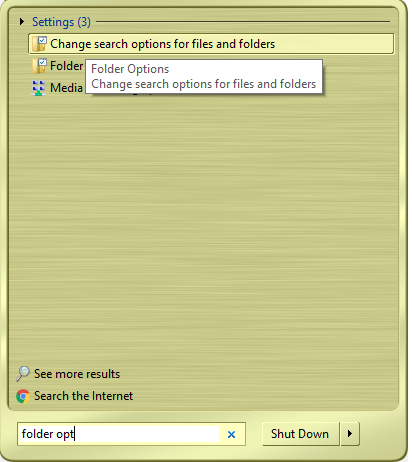
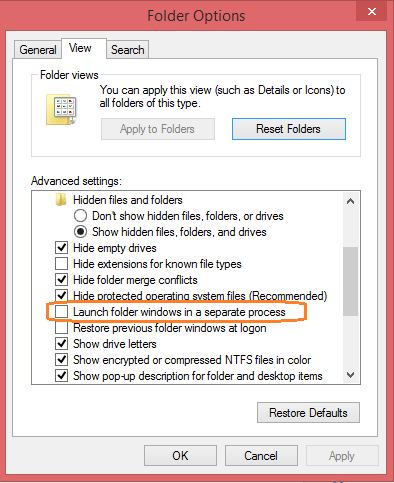
Bước 1: Bạn nhập lệnh Folder Options vào thanh Search của Start để truy cập vào File Explorer Options
Tại giao diện
File Explorer Options, trong phần
View bỏ tích
Launch folder windows in a separate process và nhấn OK, nếu đã bỏ tích rồi thì thôi.
Cách 5: Tắt bớt tính năng không cần thiết trong Windows để tăng tốc RAM
Nếu bạn dùng hệ điều hành Windows thì bạn nên biết rằng Windows sẽ kích hoạt khá nhiều tính năng được cài sẵn trong máy mà chưa chắc bạn đã dùng hết những tính năng đó, vì thế bạn hãy tắt bớt những tính năng này tiết kiệm được lượng RAM cần thiết cho những tác vụ khác. Ví dụ để tăng tốc Windows Vista thì bạn có thể tắt các giao diện Aero nếu bạn có thể làm việc mà không cần nó (nhấp chuột phải vào màn hình, chọn Personalize > Theme và chọn Windows Classic). Lúc này bạn đã có thể tiết kiệm được gần 40MB bộ nhớ RAM nhưng giao diện của máy tính bạn nhìn sẽ không được đẹp lắm. Hoặc nếu bạn thấy biểu tượng mạng nhấp nháy khi chuyển giao dữ liệu là không cần thiết thì có thể click chuột phải vào biểu tượng, chọn Turn Off Activity Animation và bạn đã có thể tiết kiệm được 1 đến 5MB bộ nhớ RAM rồi.
Cách 6: Giải phóng RAM bằng cách giảm thiểu các ứng dụng, chương trình không dùng đến hoặc đang chạy ngầm.
Mỗi khi bạn bật một chương trình hay ứng dụng nào lên là lúc đó nó đã bắt đầu tiêu thụ RAM rồi, chưa kể là một số chương trình, ứng dụng khi bạn tải về và cài đặt là nó có một số trình chạy ngầm dù sau khi dùng xong bạn đã tắt nó, và đương nhiên điều này cũng làm tiêu tốn
RAM của máy bạn rồi. Nếu bạn không phải là người rành công nghệ thì hãy lưu ý đến điều này, bởi vì những thứ nhỏ nhặt như vậy đang “oxy hóa” dần máy tính của bạn theo thời gian.
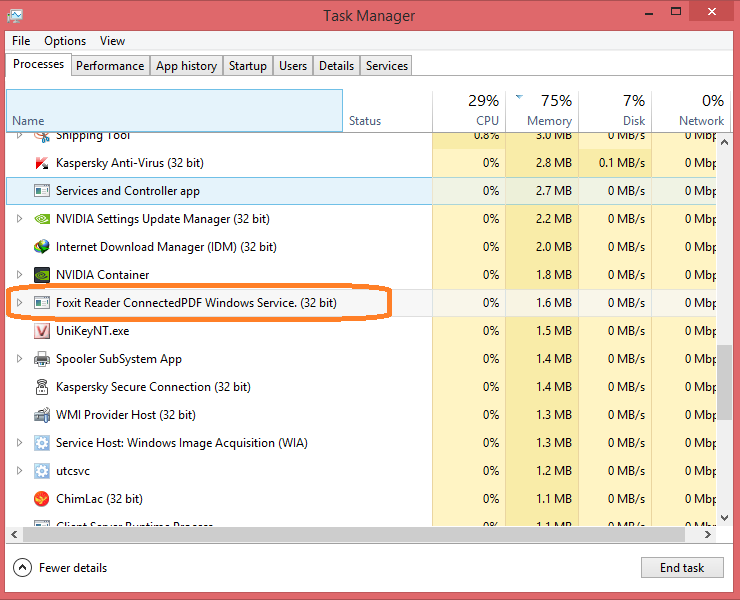
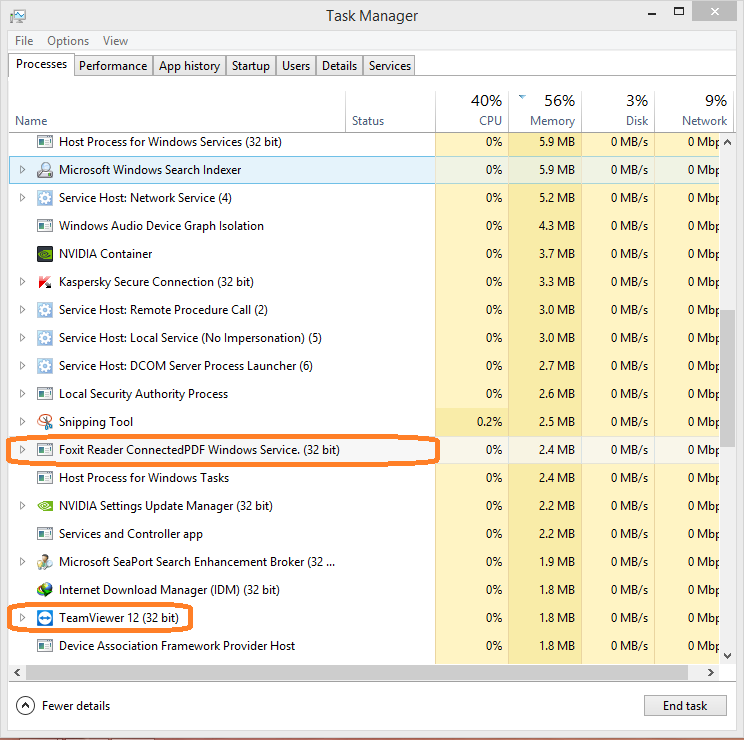
Ví dụ như máy tính của mình, rõ ràng là mình không bật ứng dụng Foxit Reader lên nhưng nó vẫn đang có một trình chạy ngầm và nó hiện lên Task Manager lên như hình dưới.
Cách 7: Kiểm soát các chương trình đang chạy trong Task Manager
Nếu bạn đang dùng máy mà thấy máy tính của mình tự dưng chạy chậm, thao tác không được mượt mà thì hãy bật ngay Task Manager lên để kiểm tra xem có “khách lạ” nào đang chạy ngầm khiến máy bạn chậm đi không. Cách rất nhiều cách mở Task Manager, bạn có thể tham khảo xem cách nào tiện nhất thì dùng nhé
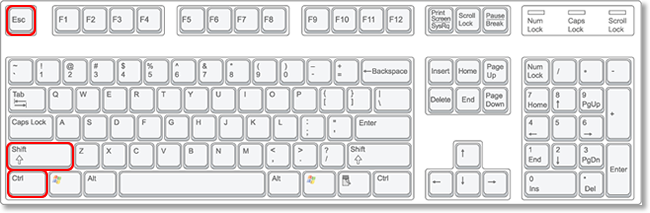
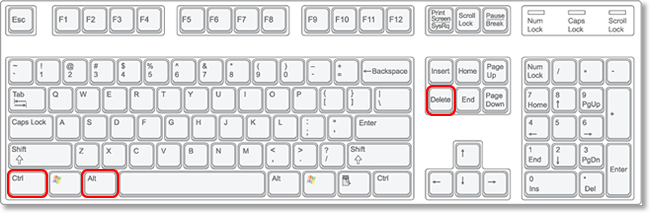
Sử dụng các tổ hợp phím Ctrl + Alt + Del hoặc Ctrl + Shift + Esc
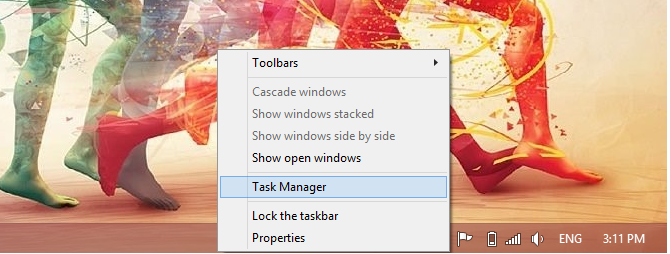
Nhấp chuột phải vào thanh Taskbar và chọn Task Manager
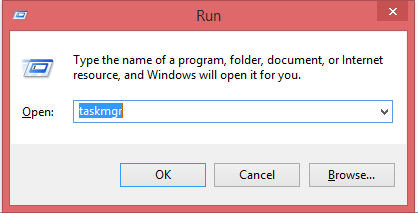
Mở Task Manager bằng lệnh taskmgr trong hộp thoại Run
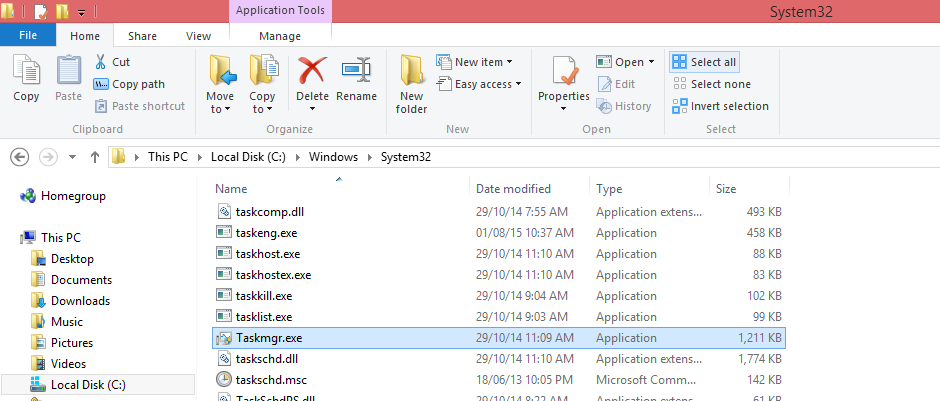
Nếu bạn là người thích sự phức tạp hoặc đen đủi lắm khi mấy cách trên không xài được thì hãy mở Task Manager bằng việc mở Windows Explorer lên rồi vào đường dẫn đến C:\Windows\System32 rồi lăn chuột giữa kéo xuống tìm thanh niên Taskmgr.exe và xong bạn đã mở được Task Manager rồi.
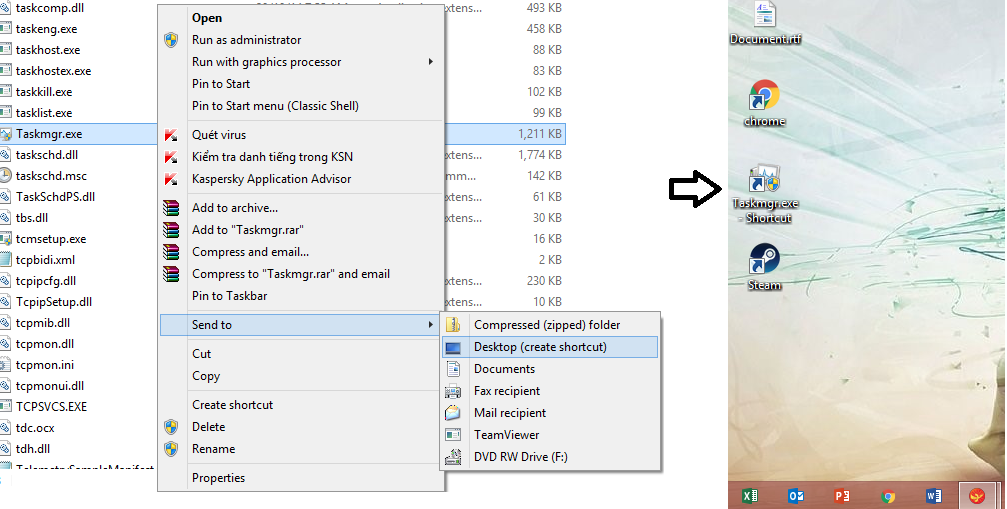
Nếu bạn nào đã lỡ tay mở Task Manager bằng cách trên thì hãy tối ưu hóa luôn nó bằng cách tạo một cái shortcut cho ra ngoài Desktop để lần sau chỉ cần double click chuột là mở được luôn
Sau khi bạn đã mở được Task Manager lên rồi thì việc cần làm bây giờ là hãy ngồi xem xét thanh niên “vô công rồi nghề” nào đang “ăn chực” RAM của máy bạn. Ví dụ tại thời điểm mình đang viết bài này mình phát hiện được đang có 2 phần mềm mà rõ ràng mình không bật lên nhưng nó lại đang chạy ngầm đó là Foxit Reader ConnectedPDF Windows Service và TeamViewer 12.
Khi bạn đã phát hiện ra những phần mềm đang chạy ngầm như vậy thì bạn chuột phải vào nó và chọn End Task hoặc End Task tree đều được.
Cách 8: Giải phóng RAM với công cụ Empty Stanby List miễn phí
Vừa rồi là mình đã giới thiệu với các bạn các cách giải phóng RAM mà không cần công cụ phụ trợ, còn bây giờ thì ở cách này mình sẽ giới thiệu đến các bạn một công cụ hoàn toàn miễn phí nhưng khá hữu ích trong việc giải phóng RAM và cách dùng cũng rất đơn giản chỉ với một dòng lệnh mà thôi. Hãy chú ý theo dõi dưới đây để giải phóng RAM với Empty Standby List nhé.
Bước 1: Đầu tiên bạn cần tải
Empty Standby List về máy theo
đường link này. Sau khi tải xong bạn hãy
copy công cụ vào ổ C.
Bước 2: Mở hộp thoại Run bằng tổ hợp phím Windows + R rồi nhập từ khóa cmd rồi nhấn OK để chạy cửa sổ dòng lệnh Command Prompt
Chú ý: bạn hãy mở cmd với quyền Administrator trên Windows. Sau khi nhập lệnh thì nhấn Enter để khởi chạy
Bước 3:
Chúng ta sẽ thực hiện giải phóng RAM với 4 lệnh sau:
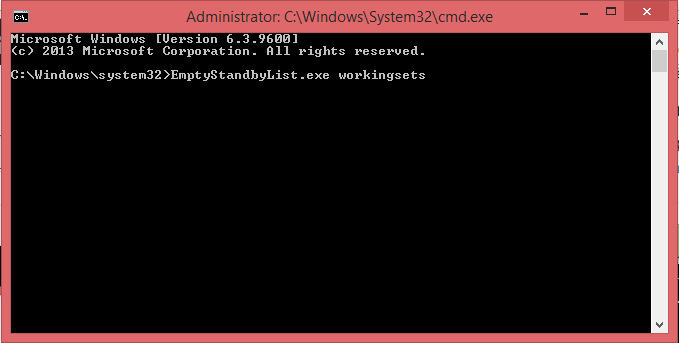
1. Lệnh EmptyStandbyList.exeworkingsets
Lệnh này sẽ giúp dọn dẹp bộ nhớ được sử dụng bởi các ứng dụng và các process đang chạy trên máy tính của bạn. Bạn hãy nhập dòng lệnh trên vào trình cmd đang mở để giải phóng RAM của bạn.
Sau khi thực hiện lệnh, hệ thống sẽ chuyển tất cả dữ liệu trên RAM vào các paging file – là các tập tin trao đổi, bộ nhớ ảo nằm trên ổ cứng. Hiệu suất của máy đôi lúc sẽ giảm đi nhưng điều này không đáng kể mà thay vào đó thì RAM lại sạch sẽ
2. Lệnh EmptyStandbyList.exe modifiedpagelist
Trên hệ thống máy tính,
modified page file là toàn bộ nội dung ghi vào ổ đĩa lưu trữ để lần sau sử dụng. Khi không sử dụng đến, những nội dung này sẽ chuyển sang chế độ tạm thời và chiếm một số dung lượng của
RAM.
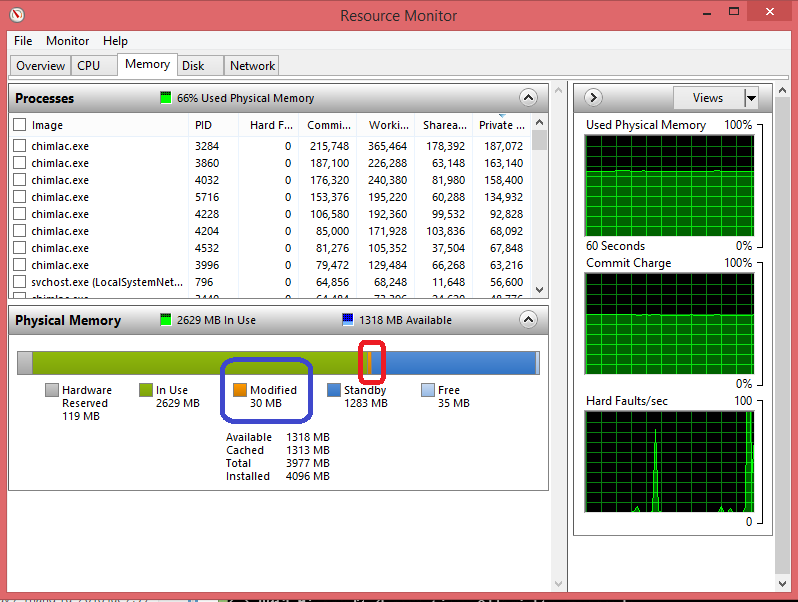
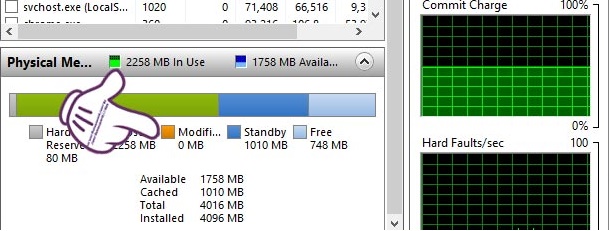
Nếu bạn muốn kiểm tra dung lượng modified page file chiếm bao nhiêu trên máy thì bạn mở trình search của Windows trong start lên và nhập từ khóa Resource Monitor.
Sau đó hiện ra cửa sổ Resource Monitor và bạn nhấn vào tab Memory và thấy mục Modified ở dưới có màu vàng. Ở đây modified page file máy mình chiếm khoảng gần 30MB.
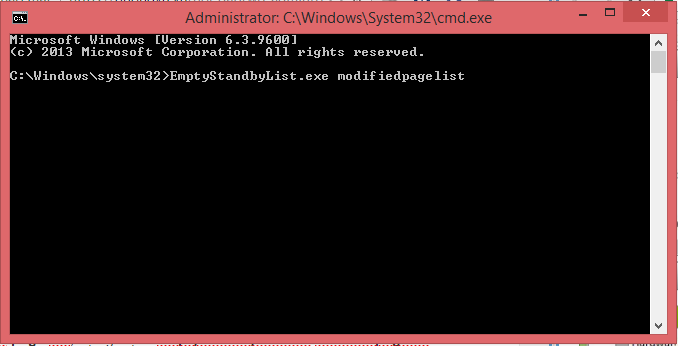
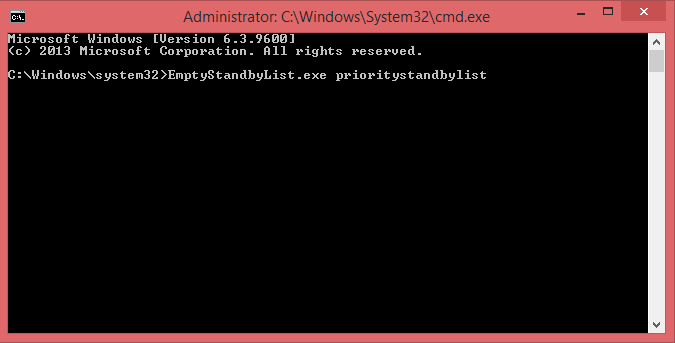
Để dọn modified page file, bạn gõ lệnh EmptyStandbyList.exe modifiedpagelist vào trình CMD.
Sau đó bạn, bạn quay lại cửa sổ Resources Monitor và xem ở mục Memory sẽ thấy Modified có dung lượng là 0, nghĩa là đã được dọn dẹp hoàn toàn.
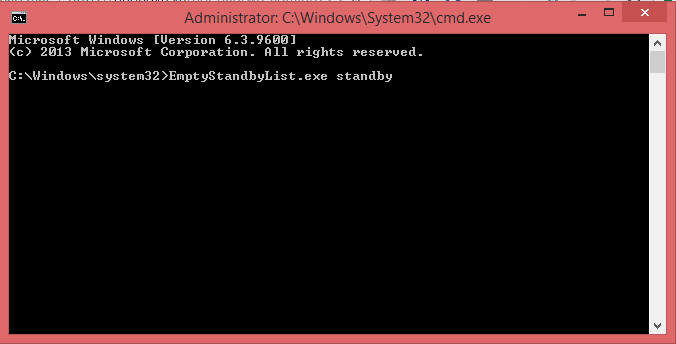
3. Lệnh EmptyStandbyList.exe standbylist
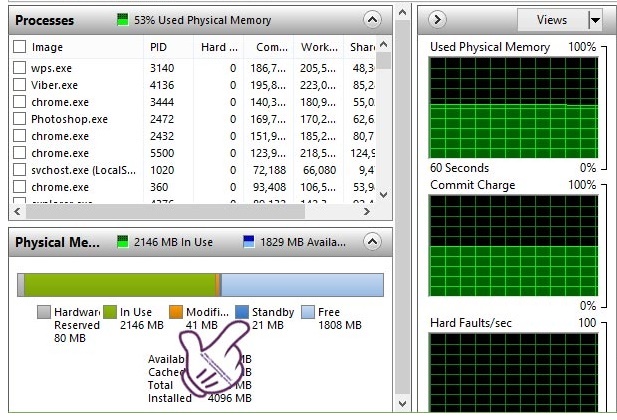
Lệnh này có nhiệm vụ đó là toàn bộ bộ nhớ Standby sẽ được dọn dẹp một cách nhanh chóng.
Sau khi gõ lệnh trên bạn mở lại Resources Monitor sẽ thấy phần Standby trong mục Memory sẽ giảm đi đáng kể. Nếu chúng ta không mở quá nhiều ứng dụng, trang web,.. thì sẽ thấy máy tính hoạt động rất êm và mượt (và không mở gì sẽ rất rất mượt <(“) ).
4. Lệnh EmptyStanbyList.exe priority0standbylist
Với câu lệnh này bạn có thể dọn dẹp những nội dung không còn dùng những vẫn tồn tại trong bộ nhớ.
Bước 4: Với 4 lệnh trên sẽ góp phần trong việc giải phóng RAM, giúp máy tính của bạn hoạt động trơn tru hơn. Nhưng sau một thời gian máy bạn sẽ gặp lại tình trạng đầy RAM, để tiện cho việc dọn dẹp với công cụ EmptyStandByList này bạn có thể tạo một shortcut cho từng lệnh để có thể rút gọn các bước trên cho lần sau.
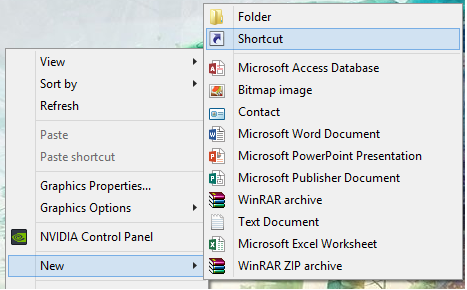
Đầu tiên tại màn hình desktop, nhấn chuột phải chọn New > Shortcut
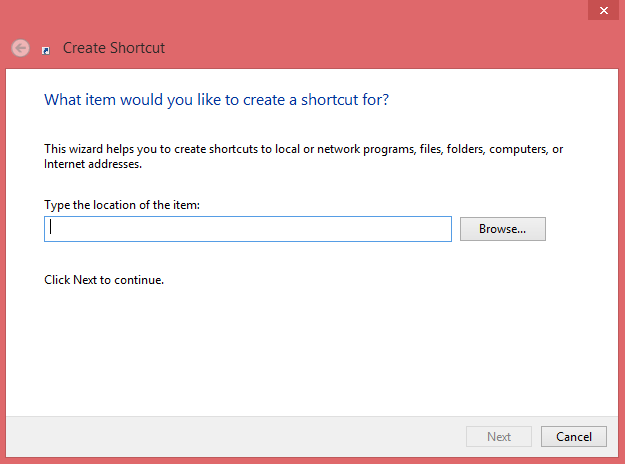
Ngay sau đó sẽ hiện ra một cửa sổ là Create Shortcut
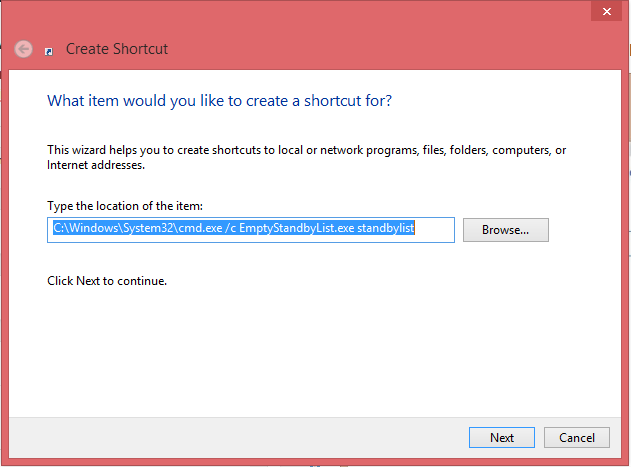
Tại khung đường dẫn, bạn hãy nhập đường dẫn: C:\Windows\System32\cmd.exe /c câu lệnh.
Ví dụ, mình muốn tạo shortcut cho câu lệnh thứ 3 chẳng hạn, mình sẽ nhập đường dẫn là C:\Windows\System32\cmd.exe /c EmptyStandbyList.exe standbylist. Sau đó nhấn Next.
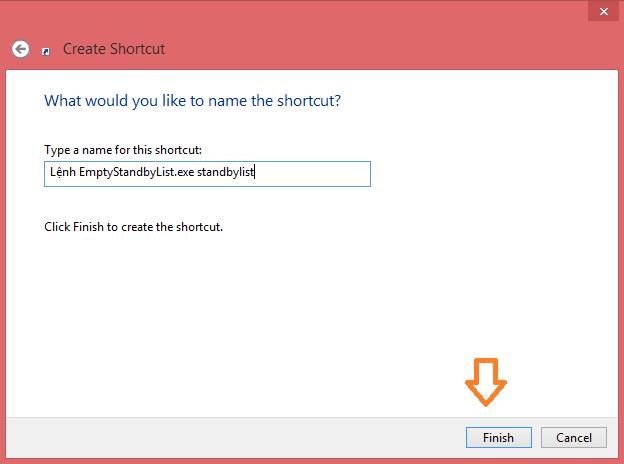
Lúc này chuyển sang giao diện mới, ở mục Type a name for this shortcut, bạn có thể đổi tên sang thành tên của lệnh để cho dễ nhớ. Cuối cùng nhấn Finish để hoàn thành.
OK lúc này bạn có thể quay lại màn hình desktop để xem lại nhé.
Đó là cách giải phóng RAM bằng cách sử dụng công cụ Empty Standby List. Rất đơn giản và tiện lợi phải không!!
Và hướng dẫn giải phóng RAM vừa rồi cũng là hướng dẫn cuối cùng mà Chí Tấn muốn chia sẻ đến với các bạn. Cho dù máy bạn có dung lượng bộ nhớ RAM lớn thì cũng đừng chủ quan nhé, hãy kiểm tra thường xuyên nếu bạn là người dùng máy tính nhiều vì nếu bạn cứ dùng máy mà không quan tâm nhiều đến những bộ phận quan trọng như RAM hay các linh kiện khác thì theo thời gian máy bạn sẽ “già” đi nhanh chóng hơn bạn tưởng đó.
Chí Tấn chúc bạn thành công .